 帮助中心
帮助中心ℹ️
使用项目位置建立现场结构,例如楼栋、楼层、单元、房间或作业区域。团队开始记录现场工作前,建议先完成主要结构的设置。
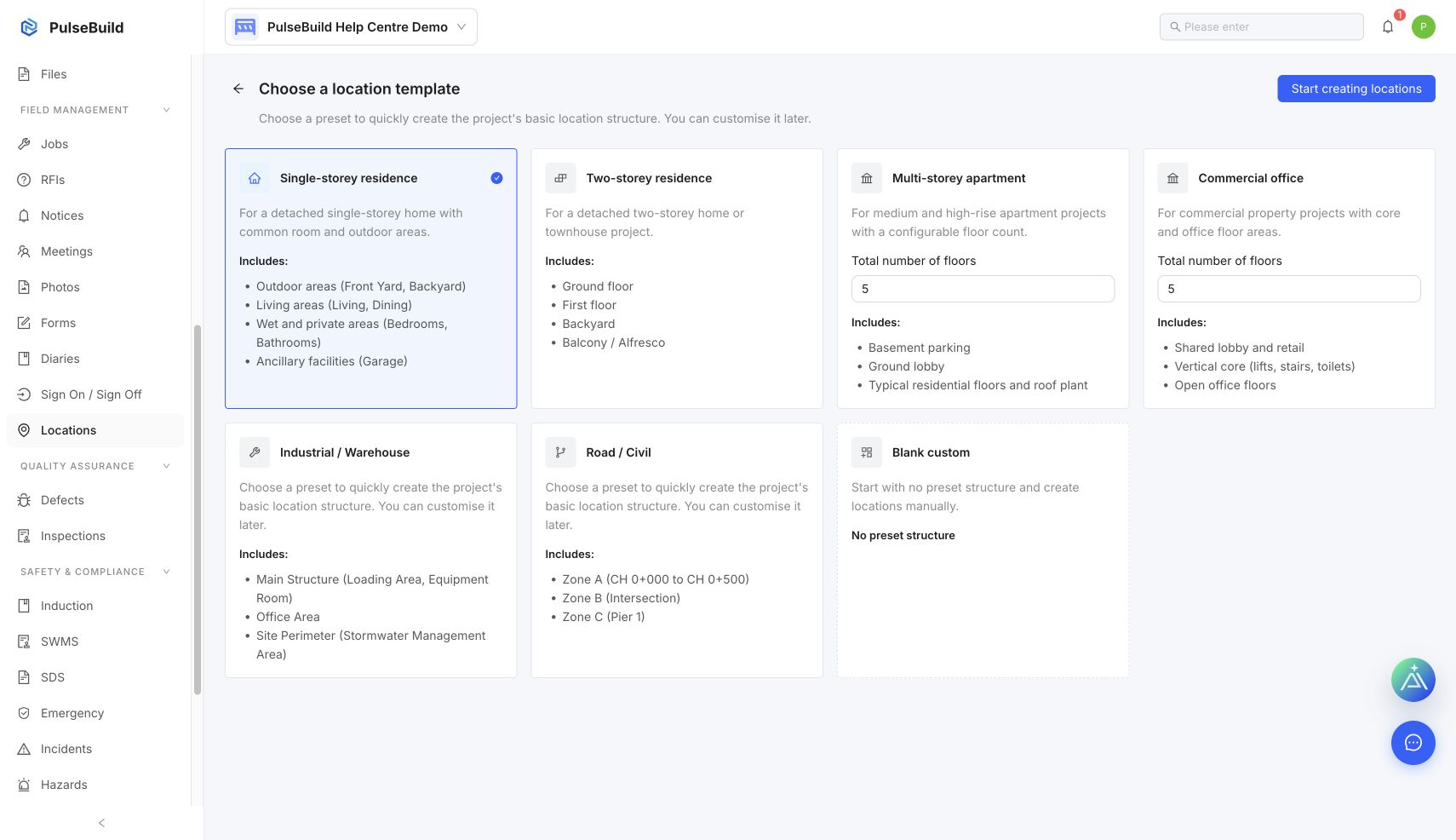
选择位置模板
- 打开项目,然后在现场管理下选择位置。
- 选择最符合项目的预设模板,或选择空白自定义以不使用现成结构开始。
- 如选择多层公寓或商业办公模板,请设置楼层数量。
- 选择开始创建位置。
先规划层级
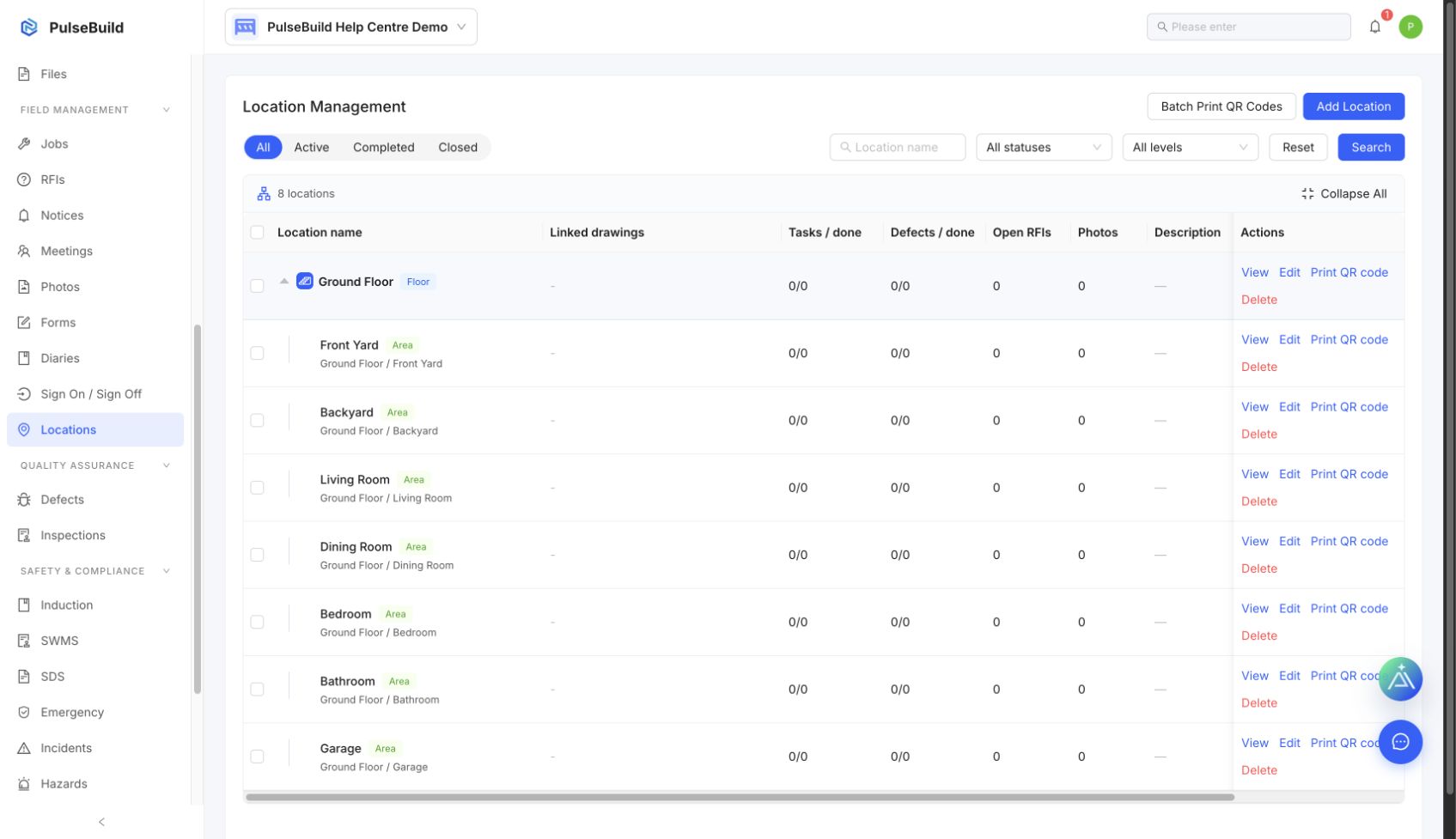
从顶级楼层开始,再在每个楼层下添加区域。例如:1 层 → 101 公寓 → 厨房。请保持命名一致,确保所有成员选择相同的位置。
创建顶级位置
- 打开项目,然后在现场管理下选择位置。
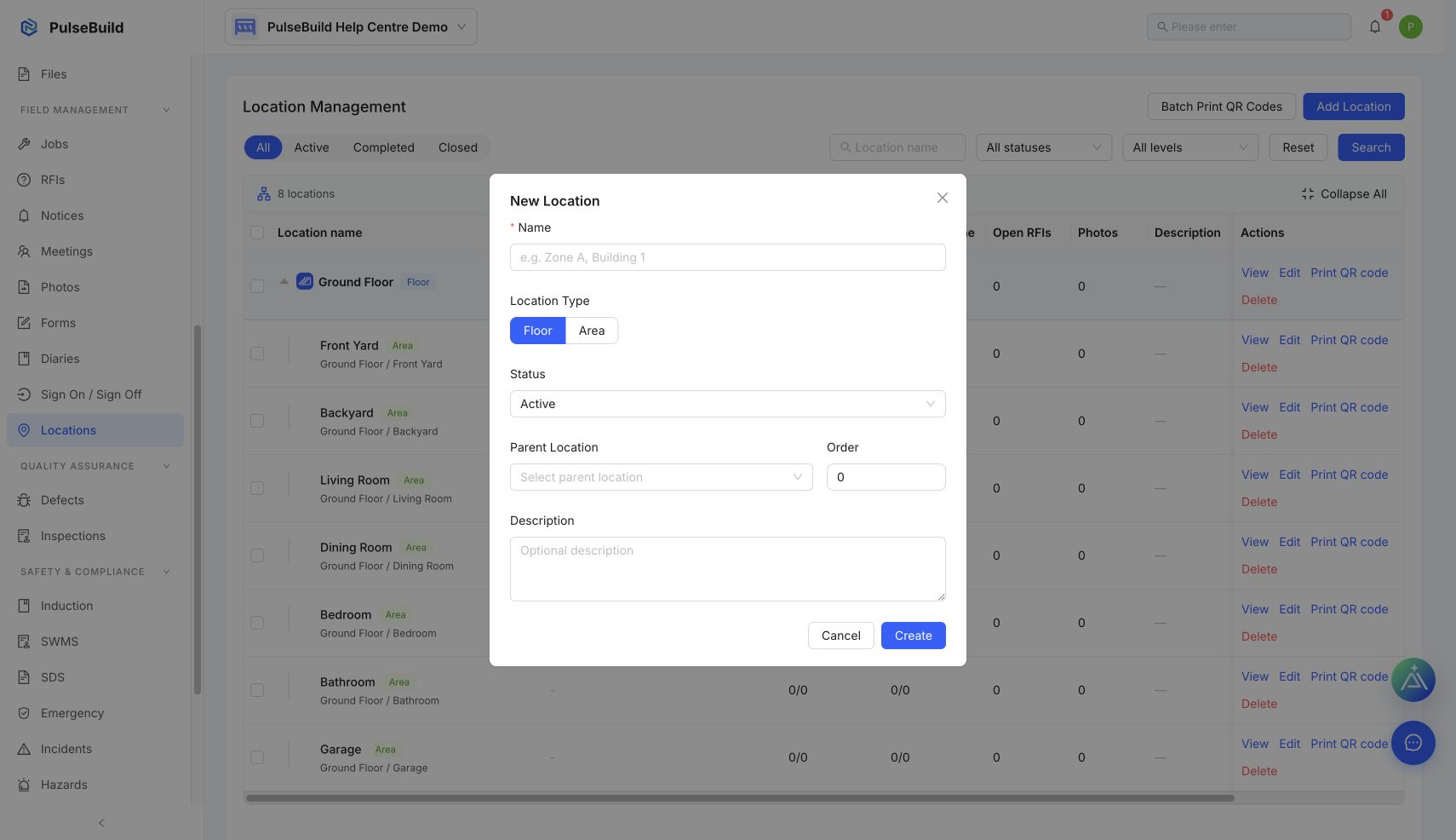
- 选择新建位置的操作。
- 填写必填的位置名称。
- 选择楼层或区域作为位置类型。
- 设置位置状态。新位置默认状态为进行中。
- 可选:设置显示顺序并添加说明。
- 选择创建。
在楼层下添加区域
- 在位置列表中,为相应楼层新建子位置。
- 填写区域名称。
- 确认父级位置。子位置会被记录为区域位置。
- 选择创建。
维护位置列表
- 使用名称、状态和层级筛选器快速查找位置。
- 当名称、状态、顺序或说明发生变化时,编辑该位置。
- 仅删除未使用的位置。当位置拥有子位置或关联项目记录时,PulseBuild 会阻止删除。
下一步
创建首个 Plan,并明确负责人、日期和进度预期。